[Github Blog] 4. Github Pages 블로그 개설
이 내용은 작년 9월 말부터 작성한 Minimal Mistakes으로 Github Blog 만들기’의 내용 일부분을 재구성한 것이다. 해당 포스트도 완성도 있는 글이고, 처음 블로그를 설정하시는 분들 또한 도움을 얻을 것이라 생각되나… 그때쯤 작성한 글들 대부분이 너무 나열식으로 쓰였고, 출처에 대한 언급이 많이 부실해 (모르는 부분이 있어 찾으려 하면 출처가 없어서 나도 찾지 못한다…), 부족한 점들을 보완하기 위해 다시 작성되었다.
그리고 현재 작성자의 실행 환경의 OS가 MacOS임을 미리 밝혀둔다. 아마 근시일 내에는 기기를 바꿀 계획이 없으니, 동일한 OS를 사용하시는 분들은 그대로 진행해주시면 된다.
1. Ruby 설치
macOS는 Ruby가 기본적으로 설치되어 있으니, 터미널을 실행하고 다음 명령어를 입력해 Ruby의 설치 여부를 확인한다.
ruby -v
// ruby X.X.X 출력 : 정상 설치
// "zsh: command not found: ruby" 출력 : 설치 오류
2. Jekyll 설치
터미널 창에 gem install 명령어를 입력해 Jekyll을 설치한다. 참고로 gem은 분산 패키지로, 라이브러리의 작성, 공개, 설치를 도와주는 시스템이다.
gem install jekyll
그리고 터미널 창에 다음 명령어를 입력해 Jekyll가 정상적으로 설치되었는지 확인한다.
jekyll -v
// jekyll X.X.X 출력 : 정상 설치
// "zsh: command not found: jekyll" 출력 : 설치 오류
3. Jekyll theme 선택
이전 포스트에서 Jekyll은 레이아웃에 해당하는 templates과 컨텐츠에 해당하는 contents를 합쳐 HTML 문서로 미리 빌드해 저장하고, 이를 방문자에게 보여준다고 설명한 바 있다. 그런데 대부분의 블로거들은 레이아웃의 중요성은 알지만 이를 어떻게 구성해야할지 몰라 막막할 것이다. 그런 블로거들을 위해 존재하는 것이 Jekyll theme이다.
Jekyll theme은 다른 사람들이 미리 작업해놓은 templates으로, 많은 Jekyll theme들이 무료로 공개되어 있다. 무료 Jekyll 중에 사람들이 많이 사용하는 것이 minimal-mistakes이다. 간결하고 깔끔한 디자인과 꾸준한 업데이트, 그리고 무엇보다 엄청난 양의 한글 래퍼런스 (…)로 인해 나 역시도 minimal-mistakes을 기반으로 블로그를 개설하였기에, 앞으로 진행할 블로그 개설 역시 minimal-mistakes를 기반으로 진행한다.
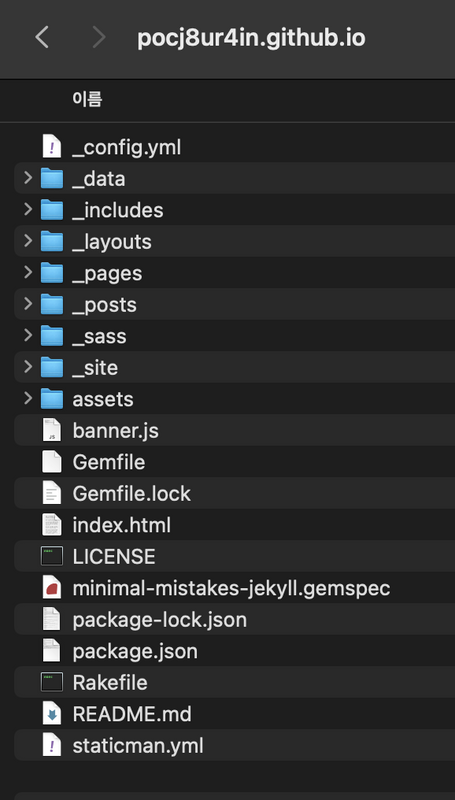
먼저 minimal-mistakes Github 페이지에서 .zip 파일을 다운로드한 후 압축을 해제한다. 그리고 아래 사진을 참고하여 필요한 파일 및 디렉토리만 남기고 나머지는 삭제한다. (아, 기존에 존재하지 않는 _post와 _page 디렉토리는 추후에 사용할 예정이니 미리 생성해두자.)
4. 로컬에서 웹 호스팅
터미널 창에 다음 명령어를 입력해 Gemfile을 설치하기 위한 bundler를 사용해보자. 그러면 .jekyll-cache 폴더와 Gemfile.lock 파일이 생성된다.
gem install bundler
bundler 설치가 완료되면, 터미널 창에 다음 명령어를 입력해 Gemfile을 검사해 필요한 목록을 설치할 수 있다.
bundle install
이제 터미널 창에 다음 명령어를 입력하여 블로그를 로컬에서 호스팅해보자.
bundle exec jekyll serve
http://127.0.0.1:4000으로 접속하면 minimal-mistakes이 적용된 블로그 화면을 확인할 수 있다.
5. GitHub Pages에서 웹 호스팅
이제 Github에 (Github ID).github.io의 형식으로 원격 저장소를 생성하자. 다음은 내 블로그가 저장된 원격 저장소 이미지이다.

그리고 지금까지 정리한 내용들을 포함한 디렉터리를 github에 push하면, https://(Github ID).github.io를 주소로 하는 블로그가 생성된 것을 확인해볼 수 있다. 그리고 https://github.com/(Github ID)/(Github ID).github.io/actions에서 블로그가 빌드된 기록을 확인할 수 있다. 만약 원격 저장소에서 푸시된 내용에 대한 빌드 작업이 실패한다면, 그 내용의 배포가 진행되지 않은 것을 확인해볼 수 있다.
Reference
- SW developer 님이 작성하신, GitHub Pages 블로그 따라하기